Прогнозы Twitch в OBS
Как вывести прогноз Twitch в OBS. Настройте виджет, проверьте несколько исходов, показ ставок и итог прогноза до начала эфира.

Как прогноз выглядит на стриме
Зрители выбирают исход в самом Twitch и ставят баллы канала. StreamerFun выводит в OBS вопрос, варианты, доли ставок и итог прогноза. Например, для вопроса «Как закончится матч?» можно показать три исхода: победа, ничья и поражение. Количество вариантов зависит от прогноза, созданного в Twitch.
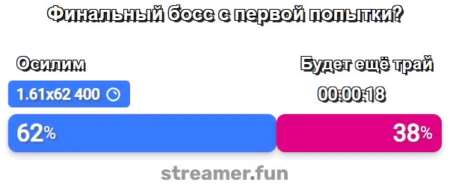
Подключи прогноз к OBS
- В подключениях подключи Twitch. Если прогноз не открывается из панели, обнови подключение и разреши управление прогнозами в Twitch.
- Открой «Прогнозы». Выбери оформление. Открой «Оверлей», посмотри предпросмотр и скопируй ссылку источника «Браузер».
- В OBS выбери нужную сцену, нажми «+» в списке источников и добавь «Браузер». Вставь ссылку. Для первого теста можно задать ширину 1280 и высоту 720, затем подстроить размер под сцену.
- Оставь сцену открытой. Нажми кнопку отправки тестового события рядом со ссылкой в панели. Так можно проверить, что событие от сайта дошло до источника.
- Запусти тестовый прогноз в Twitch или в панели. Проверь появление вопроса, обновление ставок, закрытие приёма и отображение результата.
Twitch сравнивает прогноз с исходом, который выбирает стример. Перед тем как показывать итог, проверь выбранный вариант. Twitch описывает требования к каналу и правила распределения баллов в справке по прогнозам.
Настрой виджет под эфир
Для компактного окна начни с двух исходов и стиля Micro. Для трёх и более вариантов открой предпросмотр и проверь, сколько места займут длинные названия и список ставок. Если ставки начинают перекрывать игру, отключи их показ или увеличь ширину источника. Можно настроить показ при старте, уменьшение после закрытия приёма и отображение итога.
Если оверлей пустой
- У тебя ещё нет активного прогноза. Отправь тестовое событие, затем запусти прогноз и проверь правила показа.
- Источник открыт по старой ссылке. Если ссылку перевыпускали, скопируй новую и замени URL в настройках источника OBS.
- Оверлей виден в предпросмотре, но его нет на эфирной сцене. Проверь, что источник добавлен в нужную сцену, видим и расположен выше захвата игры.
Если зрителям удобнее отправлять номера вариантов в чат, используй голосование Twitch в OBS. Если хочешь запускать действия за списание баллов, посмотри гайд по наградам Twitch.