Что нового в StreamerFun
Новая панель, обновлённые виджеты OBS и сценарии, которые можно связать событиями. Показываем на примерах, как всё работает в эфире.

StreamerFun в активной разработке
StreamerFun сейчас активно развивается. Если заметили ошибку, напишите в поддержку в Telegram. Укажите, какой инструмент использовали, что сделали и что произошло. Если сбой был в OBS, добавьте версию OBS и скриншот. Ссылки на свои виджеты и док-панели оставьте у себя.
Что добавили для Twitch и OBS
- Серия просмотров показывает в OBS, сколько эфиров подряд посмотрел зритель. Есть четыре оформления с анимациями и тестовый показ в панели.
- Chat Roll выбирает случайного участника из набора. Результат можно показать зрителям в OBS, а сам розыгрыш запустить кнопкой или событием таймера.
- Док-панели событий OBS показывают донаты и события подключённых сервисов. Для каждой панели можно отдельно выбрать, какие события в неё попадут.
В эфире с новой панелью
Представь вечерний стрим. Сначала чат выбирает, во что играть. Пока ты готовишь следующий раунд, в кадре идёт отсчёт. В конце эфира разыгрываешь приз, а донаты читаешь в OBS. В новой версии эти инструменты можно настроить в одной панели и связать между собой.
Слева собраны инструменты эфира. В центре то, что нужно прямо сейчас: варианты, участники, ставки или время. Настройки открываются рядом. Колесо, Battle Royale и режим на выбывание используют общее рабочее пространство. Это удобно, если один список участников нужен на весь вечер.
Розыгрыш под формат стрима
Обычное колесо подходит, когда нужен один победитель. В Battle Royale можно провести турнир по сетке. В режиме на выбывание колесо убирает участников по одному, пока не останется победитель. Если начинаешь с «Луна — 2», «Пиксель — 1», «Нова — 1», веса влияют на то, кого колесо выберет в текущем режиме. В режиме на выбывание этот выбор означает исключение из серии.
Наборы можно переиспользовать в разных инструментах. Для OBS есть отдельный список участников с минималистичным, оформленным и компактным оформлением. Режим титров подходит для длинного списка. Пошаговый режим удобно использовать, когда на экране помещается несколько строк. Настройка списка участников.
У колеса теперь больше оформлений. Результат фиксируется при запуске. Скорость вращения, оформление и повторное открытие панели не меняют выбранного участника. Как работают три режима.
Интерактивный пример доступен при включённом JavaScript.
Открыть интерактивный примерПопробуй колесо с тестовыми вариантами прямо здесь.
Голосования и прогнозы
Задай вопрос «Во что играем дальше?», добавь варианты «Кооп», «Соло» и «Реванш» и запусти тур. Зрители отправляют номер варианта в чат Twitch. При подключённом серверном приёме голоса продолжают поступать, даже если ты закрыл панель. Перед эфиром проверь статус в разделе «Чат Twitch». Настройка голосования.
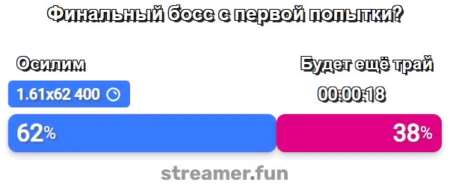
Прогнозы Twitch по-прежнему работают с баллами канала. Например, зрители ставят на то, пройдёшь ли ты босса с первой попытки. В OBS можно показать ставки, а после закрытия приёма уменьшить или скрыть виджет по настройкам пресета. Настройка прогноза.
Таймеры и события
Таймеры теперь можно связать с другими инструментами через общую форму «Когда», «Если», «То». Операцию и цель выбираешь отдельно. Например, при старте голосования запусти таймер «Выбор игры», а после его завершения запусти «Перерыв».
Если за два минуты до конца торгов меняется лидер, можно добавить 30 секунд таймеру «Финал торгов». Правило запоминает конкретный таймер. После смены таймера в настройках аукциона открой правило, если хочешь перенести действие на новый отсчёт. Пример правила.
Донаты и аукцион
В истории донатов можно искать по сообщениям, отбирать записи по периоду и сервису и смотреть исходную сумму. Последние донаты можно открыть отдельной док-панелью в OBS. Новое сообщение на короткое время подсвечивается, чтобы его было легче заметить во время эфира. Как добавить док.
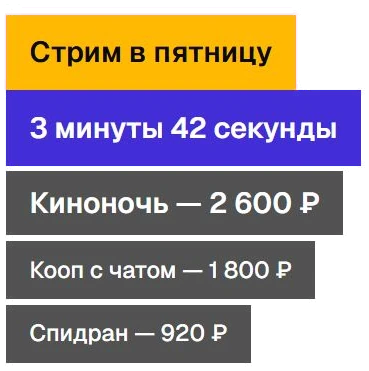
Аукцион собирает ставки в таблицу лотов. Например, если зрители выбирают игру на завтра, добавь в набор три названия и задай время торгов. После завершения в итогах видно, какие лоты набрали больше. Для разных эфиров можно сохранить пресеты со своими наборами, таймерами и оформлением. Как провести аукцион.
Что перенастроить перед следующим эфиром
- Открой нужный инструмент и проверь выбранные набор, таймер и стиль. Для голосования проверь приём чата Twitch.
- Открой «Настроить события» и проверь правила со статусом «Требует настройки». Выбери нужные цели и сохрани правило.
- Добавь виджеты в OBS и запусти пробный раунд с тестовыми участниками. Для последних донатов скопируй свежую ссылку из раздела «Донаты».
Можно начать с одного сценария. Собери голосование на три варианта, покажи его в OBS и свяжи с таймером. Когда этот сценарий работает как нужно, добавь розыгрыш или аукцион. Инструкция для первого эфира.